Capture Card kaufen
Du willst deine PS5, Xbox oder Switch aufnehmen oder auf Twitch streamen und stolperst über Begriffe wie Passthrough, 4K60 und PCIe? Die gute Nachricht: Eine Capture Card ist einfacher, als sie klingt, und viele brauchen gar keine. Hier erfährst du in Klartext, wofür du eine Capture Card wirklich brauchst, was extern von intern unterscheidet und worauf du bei Auflösung, Bildrate und Passthrough achten musst, mit klarer Empfehlung und den aktuellen Deals.
Von Michi, SystemDeals-Redaktion
Gaming/PC-Enthusiast, schraubt seit Jahren an eigenen Systemen. Zuletzt aktualisiert: 26. Juli 2026
Inhalt (9 Abschnitte)
Schnell-Empfehlung
Zuerst die wichtigste Frage: Willst du nur deinen eigenen Gaming-PC aufnehmen oder streamen, brauchst du gar keine Capture Card, OBS nimmt das Spiel direkt über den NVENC-Encoder deiner Grafikkarte auf. Eine Karte brauchst du, um eine Konsole (oder einen zweiten PC bzw. eine Kamera) einzufangen. Für die meisten ist dann eine externe USB-Karte mit 1080p60-Aufnahme und 4K60-Passthrough wie die Elgato HD60 X die richtige Wahl; echte 4K60-Aufnahmen liefern interne PCIe-Karten.
Wofür du eine Capture Card wirklich brauchst und wofür nicht
Bevor du irgendein Modell aussuchst, klär die entscheidende Frage: Was willst du überhaupt aufnehmen? Eine Capture Card ist nur dann nötig, wenn das Bild von einem externen Gerät kommt, das nicht selbst aufnehmen kann. Also einer Spielkonsole (PS5, Xbox, Switch), einem zweiten PC oder einer Kamera. Die Karte fängt deren HDMI-Signal ein und reicht es an deinen aufnehmenden PC weiter.
Der häufigste Irrtum bei Einsteigern: Für den eigenen Gaming-PC brauchst du keine Capture Card. Moderne Grafikkarten haben einen dedizierten Video-Encoder (NVENC bei Nvidia, entsprechend bei AMD und Intel), mit dem OBS das laufende Spiel direkt aufnimmt. Ohne Zusatzhardware und ohne die Gaming-Leistung nennenswert zu kosten. Kurz: Ein-PC-Streamer sparen sich die Karte komplett, sie ist das Werkzeug fürs Konsolen- und Zweitgeräte-Setup.
| Was du aufnimmst | Brauchst du | Womit |
|---|---|---|
| eigener Gaming-PC | keine Capture Card | OBS über NVENC der Grafikkarte |
| Konsole (PS5/Xbox/Switch) | Capture Card mit Passthrough | z. B. Elgato HD60 X |
| Spiegellose/Systemkamera | Kamera-Adapter | z. B. Elgato Cam Link 4K |
| Konsole ohne PC | tragbare Karte mit SD-Aufnahme | z. B. AVerMedia Live Gamer Portable 2 Plus |
Mythos: „Zum Streamen brauchst du immer eine Capture Card.“ Nein. Deinen eigenen Gaming-PC nimmt OBS direkt über den Hardware-Encoder der Grafikkarte auf. Eine Karte brauchst du nur, um eine Konsole, einen zweiten PC oder eine Kamera einzufangen.
Kernregel: Kommt das Bild aus deinem eigenen PC, übernimmt OBS mit NVENC die Aufnahme kostenlos. Kommt es aus einer Konsole oder einem zweiten Gerät, brauchst du eine Capture Card, die dieses HDMI-Signal einfängt.

Extern oder intern: USB gegen PCIe
Capture Cards gibt es in zwei Bauformen. Eine externe Karte ist eine kleine Box, die du per USB an den PC steckst. Einfach, sofort einsatzbereit, tragbar und, ein großer Vorteil, auch an einem Laptop nutzbar. Für die allermeisten ist das die richtige Wahl; die Elgato HD60 X ist ein typischer Vertreter dieser Klasse.
Eine interne Karte wird dagegen fest in einen PCIe-Steckplatz im Desktop-PC eingebaut. Sie hat mehr Bandbreite und minimale Latenz und ist damit die Wahl für hochauflösende Aufnahmen (4K60 und mehr) im festen Streaming-PC. Der Preis dafür: Du brauchst einen Desktop mit freiem Steckplatz, und portabel ist die Lösung nicht. Wenn du nicht gezielt in 4K mit hoher Bildrate aufnimmst, fährst du mit einer externen USB-Karte einfacher.
| Bauform | Anschluss | Ideal für |
|---|---|---|
| Extern | USB, auch am Laptop | die meisten, einfach und tragbar |
| Intern | PCIe im Desktop | 4K60-Aufnahme im festen Streaming-PC |
Auflösung, Bildrate und der Passthrough
Zwei Werte zählen bei der Karte selbst: die Aufnahme-Auflösung mit Bildrate und der Passthrough. Bei der Aufnahme reicht 1080p60 den allermeisten. Twitch und YouTube skalieren den Stream ohnehin herunter, und Full HD mit flüssigen 60 Bildern sieht sauber aus. 4K60 lohnt nur, wenn du wirklich in 4K archivierst oder in höchster Qualität produzierst, und verlangt mehr von Karte und PC.
Der Passthrough ist der Punkt, den Einsteiger am häufigsten übersehen: Die Karte reicht das Konsolensignal verzögerungsfrei an deinen Monitor oder Fernseher durch, damit du auf der Konsole ganz ohne spürbaren Lag weiterspielst, während der PC im Hintergrund aufnimmt. Wichtig ist, in welcher Qualität dieser Passthrough läuft: Gute Karten geben bis 4K60 (oft samt VRR/HDR) durch, auch wenn sie selbst nur in 1080p aufnehmen. So spielst du in voller Konsolenpracht und nimmst trotzdem auf.
USB 3.0 und der Rechner dahinter
Eine externe Karte braucht für flüssige HD-Aufnahmen einen USB-3.0-Anschluss (die blaue Buchse bzw. SuperSpeed). An einem langsamen USB-2.0-Port bremst die Bandbreite die Aufnahme aus. Vergewissere dich also vorher, dass dein PC oder Laptop einen freien USB-3.0-Port hat. Und behalte im Kopf: Die Karte fängt das Bild nur ein, encodiert und speichert wird auf dem PC. Der sollte für saubere Aufnahmen also ausreichend Leistung mitbringen.
Tipp: Achte bei einer externen Karte auf einen echten USB-3.0-Port (blaue Buchse, SuperSpeed). An USB 2.0 bremst die Bandbreite die HD-Aufnahme aus. Prüfe außerdem, dass der Passthrough die volle Konsolen-Auflösung durchreicht, oft bis 4K60 mit VRR/HDR.
Verkabelung in Kurzform: HDMI von der Konsole in den Eingang der Karte, ein zweites HDMI vom Passthrough-Ausgang zu deinem Monitor/TV, und USB 3.0 von der Karte zum PC. Bei einer internen Karte ersetzt der PCIe-Steckplatz die USB-Verbindung.
Kamera oder Konsole? Nicht jede Karte kann beides
Capture Cards sind auf unterschiedliche Zwecke zugeschnitten, und das solltest du vor dem Kauf abgleichen. Reine Kamera-Adapter wie das Elgato Cam Link 4K holen das HDMI-Signal einer Spiegellosen oder Systemkamera in den PC und machen daraus eine hochwertige Webcam. Ideal fürs Gesichtsbild im Stream, aber ohne den verzögerungsfreien Gaming-Passthrough einer Konsolen-Karte.
Fürs Konsolen-Gaming ist eine Karte mit ordentlichem Passthrough wie die Elgato HD60 X gemacht. Und wenn du ohne PC aufnehmen willst, gibt es Sonderlösungen: Die tragbare AVerMedia Live Gamer Portable 2 Plus kann das Konsolensignal auch eigenständig direkt auf eine SD-Karte schreiben, ganz ohne angeschlossenen Rechner. Überleg dir also zuerst die Quelle. Kamera, Konsole oder Konsole-ohne-PC –, dann fällt die Modellwahl leicht.
Welche Capture Card passt zu dir?

Die meisten / Konsole aufnehmenTipp
externe USB-Karte · 1080p60-Aufnahme · 4K60-Passthrough · USB 3.0
Der Sweet Spot: einfach per USB anschließen, PS5/Xbox/Switch aufnehmen und dabei verzögerungsfrei weiterspielen.

4K-Streamer / High-End
interne PCIe-Karte · 4K60 (und mehr) · minimale Latenz · Desktop nötig
Für höchste Aufnahmequalität im festen Streaming-PC. Mehr Bandbreite, dafür fest im Gehäuse verbaut.

Kamera als Webcam
Kamera-Adapter (z. B. Elgato Cam Link 4K) · HDMI-Kamera → PC
Holt das Bild einer Spiegellosen oder Systemkamera als hochwertige Webcam ins Setup. Nicht fürs Konsolen-Gaming gedacht.

Unterwegs / ohne PC
tragbare Karte mit SD-Aufnahme (z. B. Live Gamer Portable 2 Plus)
Nimmt die Konsole auch eigenständig auf SD-Karte auf. Praktisch, wenn kein Aufnahme-PC danebensteht.
Häufige Fehler beim Kauf
- 1Capture Card für den eigenen Gaming-PC gekauft. Für das Spiel vom eigenen PC braucht es keine Karte. OBS nimmt es direkt über den NVENC-Encoder der Grafikkarte auf, ganz ohne Zusatzhardware.
- 2An einen USB-2.0-Port angeschlossen. Eine externe Karte braucht USB 3.0 (SuperSpeed) für flüssige HD-Aufnahmen. An USB 2.0 bremst die Bandbreite und die Aufnahme bricht ein.
- 3Passthrough-Qualität nicht geprüft. Gibt die Karte das Konsolensignal nur in 1080p durch, spielst du nicht mehr in voller Pracht. Auf Passthrough bis 4K60 (oft mit VRR/HDR) achten.
- 4Interne 4K-Karte ohne Bedarf gekauft. 4K60-Aufnahme lohnt nur, wenn du wirklich in 4K archivierst, und verlangt einen Desktop mit freiem PCIe-Slot. Für die meisten reicht extern in 1080p60.
- 5Kamera-Adapter für die Konsole gekauft. Reine Kamera-Adapter wie das Elgato Cam Link 4K haben keinen verzögerungsfreien Gaming-Passthrough. Fürs Konsolen-Gaming braucht es eine Karte wie die Elgato HD60 X.
- 6Den Aufnahme-PC unterschätzt. Die Karte fängt nur ein, encodiert und gespeichert wird auf dem PC. Ist der zu schwach, ruckelt oder verwirft die Aufnahme.
Unsere Empfehlung
Klär zuerst die Quelle: Willst du nur deinen eigenen Gaming-PC aufnehmen, brauchst du keine Capture Card, OBS erledigt das über den NVENC-Encoder deiner Grafikkarte. Um eine Konsole aufzunehmen oder zu streamen, ist für die meisten eine externe USB-Karte mit 1080p60-Aufnahme und 4K60-Passthrough wie die Elgato HD60 X die beste, unkomplizierteste Wahl. Willst du in echtem 4K60 archivieren, greifst du zu einer internen PCIe-Karte. Für Kamera-Bild ist ein Adapter wie das Elgato Cam Link 4K das richtige Werkzeug, und wer ganz ohne PC aufnehmen will, ist mit einer tragbaren Lösung wie der AVerMedia Live Gamer Portable 2 Plus gut bedient. Achte in jedem Fall auf USB 3.0 und die passende Passthrough-Auflösung.
Aktuelle Deals
passend zum Ratgeber, automatisch nach Rabatt sortiert
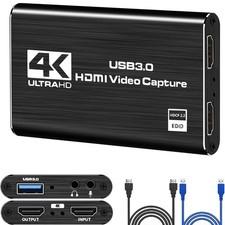
 Auch bei Amazon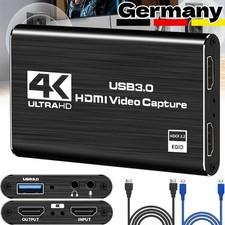
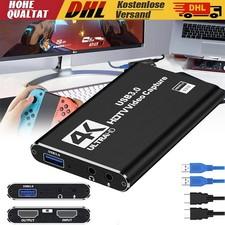
* Partnerlink: Kaufst du darüber, erhalten wir meist eine Provision (nicht bei Spielen über IsThereAnyDeal oder GamerPower). Für dich ändert sich am Preis nichts. Hardware- und Technik-Angebote zeigen wir nur von Shops mit Partnerprogramm. Streichpreise und Rabatte sind Angaben des Händlers, die wir nicht prüfen.
Häufige Fragen
Brauche ich eine Capture Card zum Streamen?
Nur, wenn du eine Konsole (oder einen zweiten PC bzw. eine Kamera) aufnehmen willst. Deinen eigenen Gaming-PC nimmst du ohne Capture Card auf: OBS erfasst das Spiel direkt über den Hardware-Encoder deiner Grafikkarte (NVENC bei Nvidia, entsprechend bei AMD/Intel), ohne die Gaming-Leistung nennenswert zu kosten. Ein-PC-Streamer sparen sich die Karte also komplett.
Extern oder intern: Was ist besser?
Für die meisten extern: Eine USB-Karte ist einfach anzuschließen, tragbar und läuft auch am Laptop. Eine interne PCIe-Karte wird fest in einen Desktop eingebaut, bietet mehr Bandbreite und minimale Latenz und ist die Wahl für hochauflösende 4K60-Aufnahmen im festen Streaming-PC. Ohne konkreten 4K-Bedarf fährst du mit einer externen USB-Karte einfacher.
Was bedeutet Passthrough bei einer Capture Card?
Passthrough reicht das Konsolensignal verzögerungsfrei an deinen Monitor oder Fernseher durch, damit du auf der Konsole ohne spürbaren Lag weiterspielst, während der PC im Hintergrund aufnimmt. Achte darauf, in welcher Qualität der Passthrough läuft. Gute Karten geben bis 4K60 (oft samt VRR/HDR) durch, selbst wenn sie in 1080p aufnehmen.
Reicht 1080p60 oder brauche ich 4K60?
1080p60 reicht den allermeisten. Twitch und YouTube skalieren den Stream ohnehin herunter, und Full HD mit flüssigen 60 Bildern sieht sauber aus. 4K60 lohnt nur, wenn du wirklich in 4K archivierst oder in höchster Qualität produzierst. Das verlangt eine leistungsfähigere (meist interne) Karte und einen stärkeren PC.
Welche Anschlüsse und welchen PC brauche ich?
Du verbindest HDMI von der Konsole mit dem Eingang der Karte, ein zweites HDMI vom Passthrough-Ausgang zu deinem Monitor/TV und die Karte per USB mit dem PC. Wichtig ist ein USB-3.0-Port (SuperSpeed), sonst bremst die Bandbreite die HD-Aufnahme aus. Encodiert und gespeichert wird auf dem PC, der dafür ausreichend Leistung mitbringen sollte.
Kann ich eine Konsole ohne PC aufnehmen?
Ja, mit den richtigen Geräten. Manche tragbaren Karten wie die AVerMedia Live Gamer Portable 2 Plus nehmen das Konsolensignal eigenständig direkt auf eine SD-Karte auf, ganz ohne angeschlossenen Rechner. Klassische Capture Cards brauchen dagegen einen PC mit Aufnahme-Software wie OBS, der das eingefangene Bild encodiert und speichert.
Kurz erklärt
- Capture Card
- Gerät, das das HDMI-Signal einer Konsole, Kamera oder eines zweiten PCs einfängt und an den aufnehmenden PC weiterreicht.
- Passthrough
- Durchschleifen des Konsolensignals an Monitor oder TV, damit du verzögerungsfrei weiterspielst, während der PC aufnimmt.
- NVENC
- Dedizierter Video-Encoder auf Nvidia-Grafikkarten (Pendants bei AMD und Intel). Nimmt das eigene Spiel ohne Capture Card auf.
- Extern (USB)
- Kleine Box am USB-Port. Einfach, tragbar und auch am Laptop nutzbar, die richtige Wahl für die meisten.
- Intern (PCIe)
- Fest im Desktop verbaute Karte. Mehr Bandbreite und minimale Latenz, gedacht für 4K60-Aufnahmen.
- USB 3.0 (SuperSpeed)
- Schneller USB-Standard, meist an der blauen Buchse. Nötig, damit eine externe Karte HD flüssig aufnimmt.
- VRR / HDR
- Variable Bildrate und erweiterter Kontrast. Gute Karten reichen sie beim Passthrough mit durch, auch wenn sie in 1080p aufnehmen.
Verwandte Ratgeber
Hinweis: Preise und Verfügbarkeit ändern sich laufend. Verbindlich ist immer der Preis im jeweiligen Shop. Einige Links sind Affiliate-Links.