PC aufrüsten: Was zuerst?
Dein PC ruckelt oder fühlt sich zäh an, und jetzt die Frage: Was rüstest du zuerst auf? Der teuerste Fehler ist, einfach das teuerste Teil zu kaufen und zu hoffen. Klüger ist es, gezielt den Flaschenhals zu treffen: genau die eine Komponente, die dich ausbremst. Hier bekommst du in Klartext, wie du diesen Flaschenhals erkennst und in welcher Reihenfolge sich ein Upgrade wirklich lohnt, mit klarer Empfehlung und den aktuellen Hardware-Deals am Ende.
Von Michi, SystemDeals-Redaktion
Gaming/PC-Enthusiast, schraubt seit Jahren an eigenen Systemen. Zuletzt aktualisiert: 26. Juli 2026
Inhalt (10 Abschnitte)
Schnell-Empfehlung
Rüste gezielt den Flaschenhals auf, nicht wild drauflos. Beim Gaming ist das fast immer zuerst die Grafikkarte, sie bringt den mit Abstand größten fps-Sprung. Danach lohnt oft RAM (16 → 32 GB, oder erst mal EXPO/XMP im BIOS aktivieren), dann eine SSD, falls noch eine alte HDD das System bremst. Die CPU (und damit meist neues Board plus RAM) tauschst du nur, wenn sie nachweislich limitiert, und prüfe vor einer stärkeren Grafikkarte die Netzteil-Reserve.
Zuerst den Flaschenhals finden, nicht wild kaufen
Jeder PC ist nur so schnell wie sein schwächstes Glied. Genau dieses Glied ist der Flaschenhals (englisch „Bottleneck“). Die eine Komponente, die alle anderen ausbremst. Rüstest du irgendetwas anderes auf, merkst du kaum einen Unterschied, weil der Flaschenhals weiter zumacht. Deshalb steht vor jedem Kauf die wichtigste Frage: Wer bremst dich eigentlich?
Die Antwort liest du direkt an der Auslastung ab. Starte ein forderndes Spiel und beobachte parallel die Last von Grafikkarte und Prozessor. Der Windows-Task-Manager reicht dafür, ein Overlay-Tool zeigt es im Spiel noch bequemer. Hängt die Grafikkarte bei rund 99–100 %, während die CPU deutlich darunter liegt, bist du im GPU-Limit: Eine stärkere Grafikkarte bringt hier am meisten. Sitzt die Grafikkarte dagegen klar unter 99 %, während ein CPU-Kern am Anschlag läuft, hält dich der Prozessor zurück. Dann ist die GPU nicht das Problem.
| Upgrade | Bringt | Wann sinnvoll |
|---|---|---|
| Grafikkarte | größter fps-Sprung beim Gaming | bei GPU-Limit (GPU bei rund 99 %) |
| RAM: EXPO/XMP an | ein paar Gratis-fps, kostenlos | wenn das Speicherprofil im BIOS aus ist |
| RAM: 16 auf 32 GB | Luft für Multitasking und moderne Titel | bei vollem Speicher oder viel nebenbei |
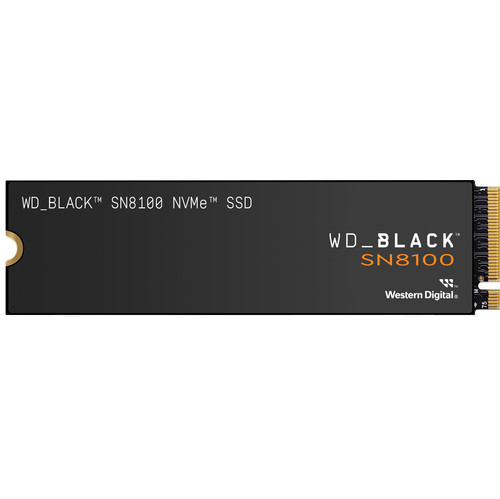
| SSD statt HDD | schneller Boot, kurze Ladezeiten (keine fps) | wenn noch eine alte Festplatte bremst |
| CPU + Board (+ RAM) | behebt das CPU-Limit | nur bei nachweislichem CPU-Limit |
Tipp: So liest du das Limit ab: Hängt die Grafikkarte bei rund 99 bis 100 Prozent und die CPU deutlich darunter, bist du im GPU-Limit, die Grafikkarte ist dran. Liegt die GPU klar unter 99 Prozent, während ein CPU-Kern am Anschlag läuft, bremst der Prozessor.
Miss immer in der Auflösung und mit den Einstellungen, in denen du wirklich spielst. Das Limit verschiebt sich mit ihnen. Und schau auf das Geschehen im Spiel, nicht auf Menüs oder Ladescreens, dort sagen die Zahlen wenig aus.

Beim Gaming führt fast immer die Grafikkarte
Für die meisten läuft die Diagnose auf dasselbe Ergebnis hinaus: Die Grafikkarte ist der größte Hebel. Sie bestimmt beim Spielen mehr als jedes andere Teil, wie flüssig und wie schön das Bild ist. Ein Sprung auf eine stärkere Karte bringt spürbar mehr fps und Details, und sie wandert später oft in den nächsten Build mit. Wenn deine Grafikkarte das älteste oder schwächste Glied ist, ist sie fast immer der beste investierte Euro.
Die einzige wichtige Ausnahme: Eine sehr alte CPU kann eine neue, starke Grafikkarte ausbremsen. Dann liefe die GPU nie voll aus. Genau deshalb steht die Auslastungs-Prüfung am Anfang. Zeigt sie ein klares GPU-Limit, ist die Reihenfolge eindeutig, und die Grafikkarte kommt zuerst.
RAM: erst EXPO/XMP an, dann von 16 auf 32 GB
Beim Arbeitsspeicher gibt es zwei Baustellen. Und die erste kostet nichts. Viele PCs laufen mit gedrosseltem RAM, weil im BIOS das Speicherprofil nicht aktiv ist: Ein Klick auf EXPO (AMD) beziehungsweise XMP (Intel) lässt den Speicher erst mit seinem beworbenen Takt laufen und kann in CPU-limitierten Spielen ein paar Gratis-fps bringen. Schau also zuerst, ob dein RAM überhaupt seine volle Geschwindigkeit fährt.
Die zweite Baustelle ist die Kapazität. 16 GB reichen fürs reine Spielen oft noch, aber 32 GB geben Luft für Hintergrund-Apps, viele Browser-Tabs, Streaming und moderne Titel, die immer hungriger werden. Bemerkst du Ruckler durch vollen Speicher oder machst nebenbei viel gleichzeitig, ist der Schritt auf 32 GB ein günstiges, spürbares Upgrade.
Mythos: „Mehr RAM bringt automatisch mehr fps.“ Fürs reine Spielen reichen oft schon 16 GB. Der Schritt auf 32 GB gibt vor allem Luft für Hintergrund-Apps, viele Tabs und moderne Titel, nicht pauschal höhere Bildraten.
Kaufst du RAM dazu, sollte er zum vorhandenen passen (gleiche Geschwindigkeit und Timings). Sicherer ist ein aufeinander abgestimmtes Dual-Channel-Kit als Ganzes. Wild gemischte Riegel führen häufiger zu Instabilität.
Die SSD: wenn noch eine alte HDD bremst
Liegen Windows oder deine Spiele noch auf einer klassischen Festplatte (HDD), ist eine SSD eines der am deutlichsten spürbaren Upgrades überhaupt: Der PC bootet schneller, das System reagiert flott und Ladezeiten schrumpfen. Es geht dabei nicht um höhere fps, sondern um ein rundum schnelleres Gefühl im Alltag. Der Sprung von HDD auf SSD ist riesig.
Hast du dagegen schon eine SSD, ändert eine neuere oder schnellere am Spielgefühl kaum etwas. Dann ist der einzige echte Grund die Kapazität, damit du nicht ständig Spiele umschieben musst. Für Neukäufe ist eine NVMe-SSD die erste Wahl, aber selbst eine ältere SATA-SSD schlägt jede HDD um Längen.
CPU und Mainboard: der teure Schritt
Die CPU tauschst du erst, wenn die Auslastungs-Prüfung sie wirklich als Flaschenhals entlarvt. Typisch bei hohen Bildraten für kompetitive Shooter oder bei CPU-lastigen Genres wie Strategie und Simulationen. Vorher lohnt der Aufwand meist nicht, weil beim Gaming eben die Grafikkarte führt.
Und Aufwand ist das richtige Wort: Eine neue CPU passt oft nicht mehr in den alten Sockel, du brauchst also ein neues Mainboard. Und häufig gleich neuen RAM dazu (etwa der Wechsel von DDR4 auf DDR5). Aus dem Teiletausch wird so schnell ein kleiner Neuaufbau samt entsprechender Kosten. Genau deshalb solltest du sicher sein, dass die CPU dein Flaschenhals ist, bevor du diesen Weg gehst.
Vorher checken: hat dein Netzteil Reserve?
Bevor eine stärkere Grafikkarte einzieht, wirf einen Blick aufs Netzteil. Eine kräftigere GPU zieht mehr Strom, und der Hersteller nennt zu jeder Karte eine empfohlene System-Wattzahl sowie die nötigen Stromstecker. Ist dein Netzteil zu schwach, in die Jahre gekommen oder hat die passenden Anschlüsse nicht, gehört es mit ins Budget.
Ein solides Netzteil mit etwas Reserve ist kein verschwendetes Geld: Es versorgt das gesamte System stabil, spart dir Abstürze unter Last und trägt das nächste GPU-Upgrade meist gleich mit. Lieber einmal mit Puffer kaufen, als am falschen Ende sparen und später erneut tauschen.
Was solltest du zuerst aufrüsten?

Spiel ruckelt / zu wenig fpsTipp
Grafikkarte zuerst · größter fps-Sprung beim Gaming
Die häufigste Ursache und der beste Hebel: Zeigt die Auslastung ein GPU-Limit, bringt eine stärkere Grafikkarte am meisten.

Wenig Budget, spürbarer Effekt
RAM 16 → 32 GB · oder erst EXPO/XMP im BIOS an
Erst das Speicherprofil aktivieren (kostenlos), dann bei Multitasking oder vollem RAM auf 32 GB gehen. Günstig und wirksam.

Alles startet und lädt zäh
SSD statt alter HDD · flottes Gesamtsystem
Läuft das System noch von einer Festplatte, ist die SSD das am deutlichsten spürbare Upgrade. Schneller Boot, kurze Ladezeiten.

CPU limitiert nachweislich
CPU + neues Board + RAM · der große Umbau
Nur wenn die Auslastung ein echtes CPU-Limit zeigt. Meist samt neuem Mainboard und RAM, also eher Mini-Neubau als Teiletausch.
Häufige Fehler beim Kauf
- 1Das teuerste Teil gekauft statt des richtigen. Ohne den Flaschenhals zu treffen, verpufft das Geld. Der PC ist nur so schnell wie sein schwächstes Glied.
- 2Nicht gemessen, blind aufgerüstet. Wer die Auslastung von GPU und CPU nicht prüft, rüstet oft das falsche Teil auf und merkt kaum einen Unterschied.
- 3EXPO/XMP im BIOS vergessen. Ohne aktives Speicherprofil läuft der RAM gedrosselt unter seinem beworbenen Takt. Das Aktivieren kostet nichts und kann in CPU-limitierten Spielen ein paar fps bringen.
- 4Starke Grafikkarte an eine sehr alte CPU. Ein betagter Prozessor bremst die neue Karte aus, sie läuft dann nie voll aus. Deshalb steht die Auslastungs-Prüfung am Anfang.
- 5RAM wild zusammengesteckt. Riegel mit abweichender Geschwindigkeit oder Timings führen häufiger zu Instabilität. Sicherer ist ein aufeinander abgestimmtes Dual-Channel-Kit.
- 6Netzteil-Reserve vergessen. Eine stärkere GPU zieht mehr Strom. Ist das Netzteil zu schwach oder fehlen die passenden Stecker, gehört es mit ins Budget.
Unsere Empfehlung
Rüste gezielt den Flaschenhals auf, statt das teuerste Teil zu kaufen. Prüfe zuerst per Auslastung, wer dich bremst: Hängt die Grafikkarte bei 99 %, ist sie dran, und beim Gaming ist das fast immer der Fall, die Grafikkarte bringt den größten Sprung. Danach kommt RAM (erst EXPO/XMP aktivieren, dann 16 → 32 GB), gefolgt von einer SSD, falls noch eine HDD alles ausbremst. Die CPU (und damit meist neues Board plus RAM) nur, wenn sie wirklich limitiert. Und plane vor einer stärkeren Grafikkarte die Netzteil-Reserve mit ein. Die passenden Deals für jeden dieser Schritte findest du unten.
Aktuelle Deals
passend zum Ratgeber, automatisch nach Rabatt sortiert
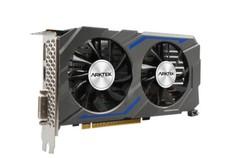
 Auch bei Amazon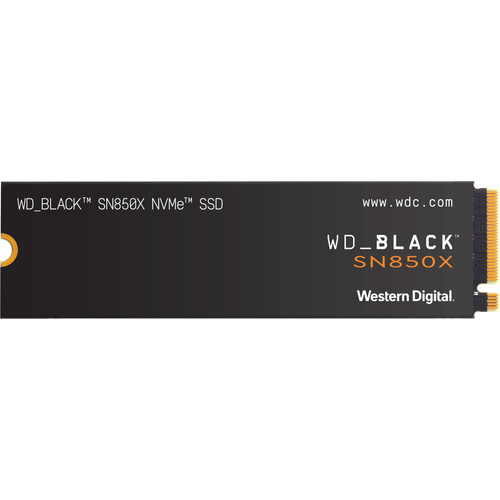
 Highlight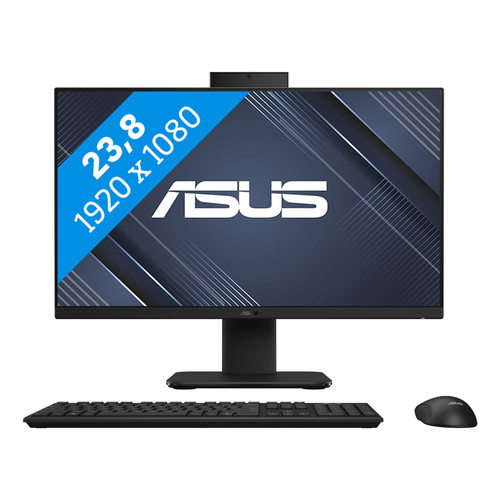
Refurbished · Coolblue
ASUS AIO ExpertCenter P4 V440VAESK-BPC911W - 23,8" - Intel Core i5 - 16GB RAM/512GB SSD (Zweite Chance)
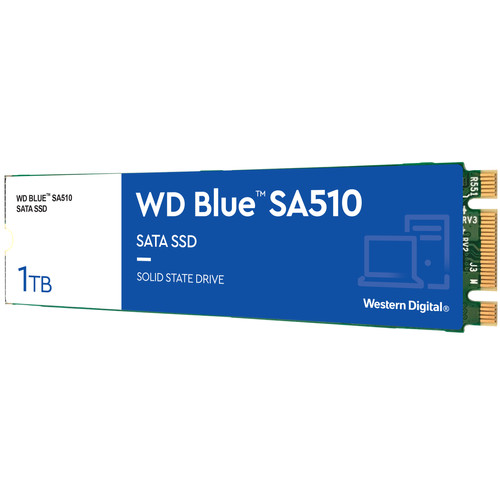
Laptops & Mini-PCs · eBay
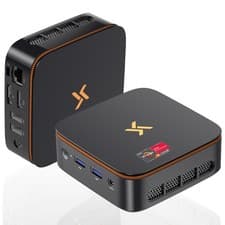
Blackview Huidun H50 Mini PC Win 11Pro AMD Ryzen 3 3300U 16GB 512GB SSD Dual 4K
Refurbished · OFFICE Partner
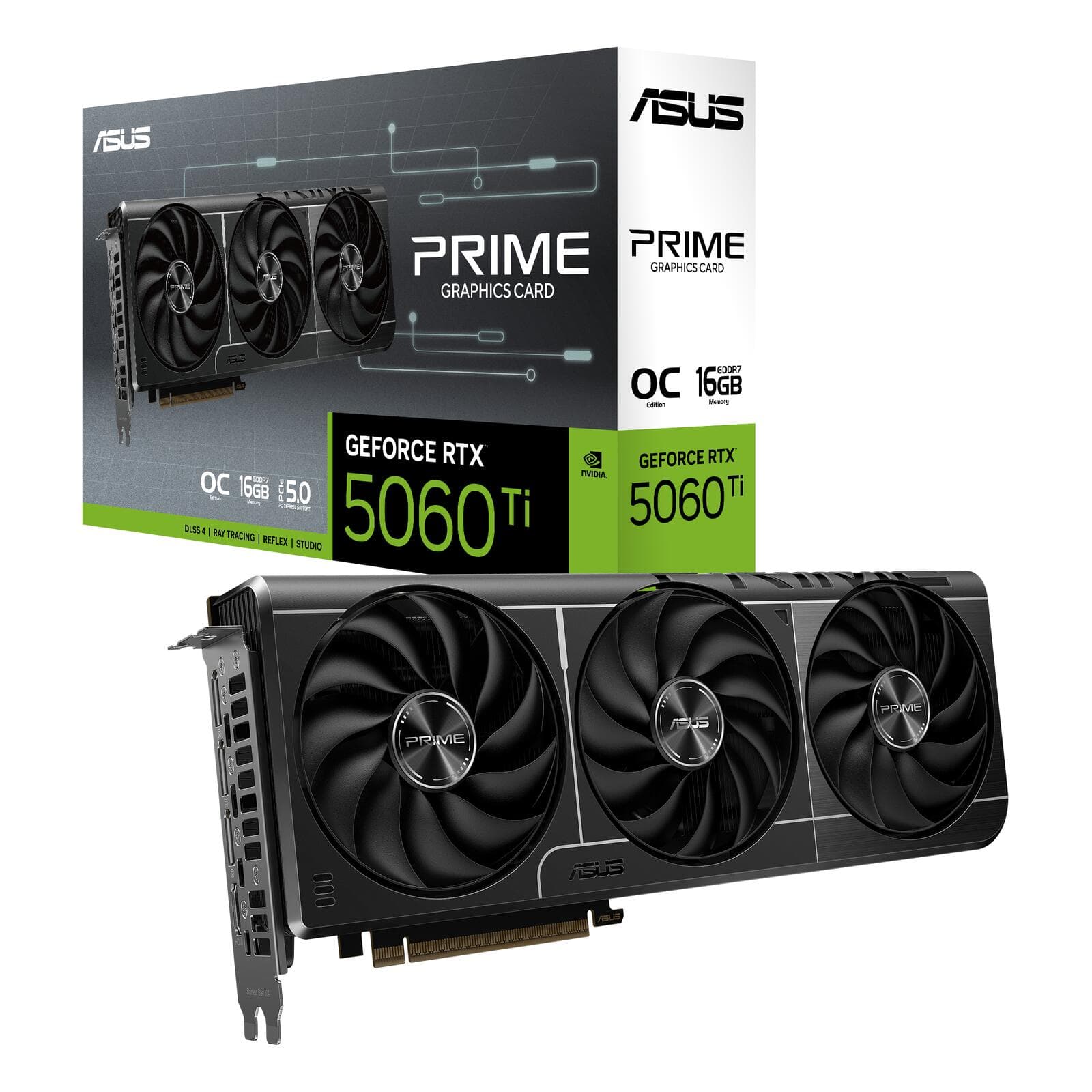
ASUS Prime GeForce RTX 5060 Ti 16GB GDDR7 OC Edition Gaming
Refurbished · OFFICE Partner
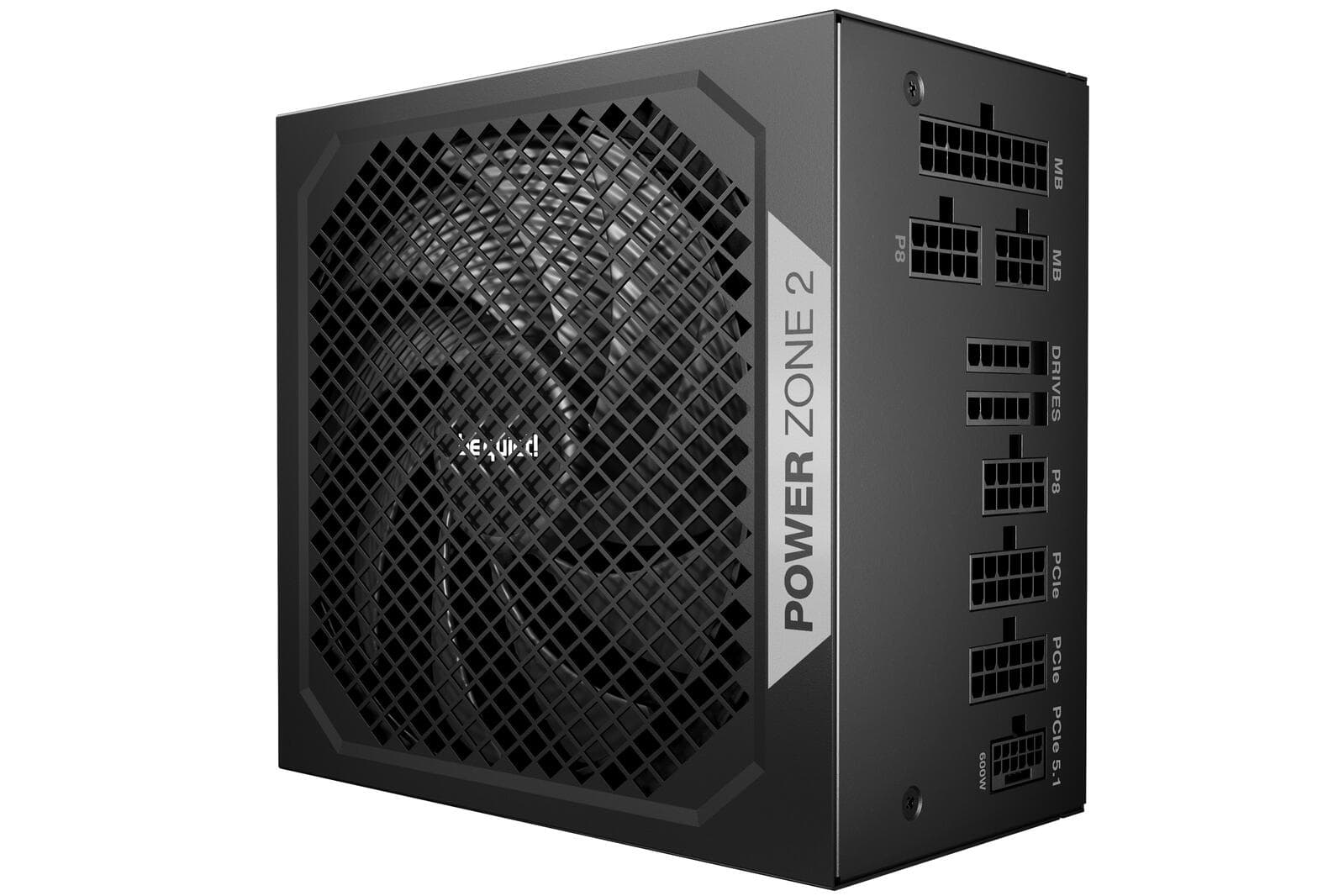
be quiet Netzteil Power Zone 2 1000W Modular 80 Plus Platinum
* Partnerlink: Kaufst du darüber, erhalten wir meist eine Provision (nicht bei Spielen über IsThereAnyDeal oder GamerPower). Für dich ändert sich am Preis nichts. Hardware- und Technik-Angebote zeigen wir nur von Shops mit Partnerprogramm. Streichpreise und Rabatte sind Angaben des Händlers, die wir nicht prüfen.
Häufige Fragen
Was sollte ich zuerst aufrüsten?
Den Flaschenhals. Also das Teil, das dich ausbremst. Beim Gaming ist das fast immer die Grafikkarte, weil sie den größten Einfluss auf fps und Bildqualität hat. Prüfe es aber vorher per Auslastung: Hängt die GPU bei rund 99 %, ist sie der richtige erste Schritt. Erst danach lohnen sich RAM, SSD oder CPU.
Woran erkenne ich, ob CPU oder Grafikkarte limitiert?
An der Auslastung während des Spielens. Öffne den Task-Manager oder ein Overlay und beobachte beide Werte: Liegt die Grafikkarte bei etwa 99–100 % und die CPU deutlich darunter, bist du im GPU-Limit (Grafikkarte aufrüsten). Ist die GPU klar unter 99 %, während ein CPU-Kern am Anschlag läuft, bremst der Prozessor.
Lohnt sich der Wechsel von 16 auf 32 GB RAM?
Für reines Gaming reichen 16 GB oft noch, aber 32 GB geben Reserve für Hintergrund-Apps, viele Browser-Tabs, Streaming und moderne, speicherhungrige Spiele. Wenn du viel gleichzeitig machst oder Ruckler durch vollen Speicher bemerkst, ist der Schritt ein günstiges, spürbares Upgrade. Aktiviere vorher aber unbedingt EXPO/XMP.
Muss ich beim CPU-Wechsel auch das Mainboard tauschen?
Oft ja. Eine neue CPU passt häufig nicht mehr in den alten Sockel, dann brauchst du ein neues Mainboard. Und nicht selten gleich neuen RAM (etwa DDR4 auf DDR5). Aus dem Teiletausch wird so ein kleiner Neuaufbau. Deshalb lohnt der CPU-Wechsel nur, wenn der Prozessor nachweislich dein Flaschenhals ist.
Bringt eine SSD noch Leistung, wenn ich schon eine habe?
Fürs Spielgefühl kaum. Der große Sprung ist der Wechsel von einer alten Festplatte (HDD) auf eine SSD. Schnellerer Boot, kürzere Ladezeiten, flottes System. Hast du schon eine SSD, ist eine neuere vor allem wegen mehr Kapazität sinnvoll, damit du Spiele nicht ständig umschieben musst, nicht wegen höherer fps.
Reicht mein Netzteil für eine stärkere Grafikkarte?
Das solltest du vor dem Kauf prüfen. Eine kräftigere GPU zieht mehr Strom, und der Hersteller gibt eine empfohlene System-Wattzahl sowie die nötigen Stromstecker an. Ist dein Netzteil zu schwach, alt oder hat die passenden Anschlüsse nicht, plane ein solides Modell mit etwas Reserve gleich mit ein. Das läuft stabiler und trägt das nächste Upgrade mit.
Kurz erklärt
- Flaschenhals (Bottleneck)
- Das schwächste Glied im PC, das alle anderen Komponenten ausbremst.
- GPU-Limit
- Grafikkarte bei rund 99 %, CPU deutlich darunter. Eine stärkere Grafikkarte bringt hier am meisten.
- CPU-Limit
- Ein CPU-Kern am Anschlag, Grafikkarte klar unter 99 %. Der Prozessor hält dich zurück.
- Auslastung
- Die prozentuale Last von GPU und CPU, ablesbar im Task-Manager oder per Overlay im Spiel.
- EXPO / XMP
- Speicherprofil im BIOS (AMD bzw. Intel), das den RAM erst auf seinen beworbenen Takt bringt.
- Dual-Channel-Kit
- Ein aufeinander abgestimmtes RAM-Paar, stabiler als wild gemischte Einzelriegel.
- HDD vs. SSD
- Festplatte mit beweglichen Teilen gegenüber schnellem Flash-Speicher. Der Wechsel bringt den größten Alltags-Sprung.
- Sockel / Mainboard
- Die CPU-Fassung. Eine neue CPU passt oft nur in ein neues Board, häufig samt neuem RAM.
Verwandte Ratgeber
Hinweis: Preise und Verfügbarkeit ändern sich laufend. Verbindlich ist immer der Preis im jeweiligen Shop. Einige Links sind Affiliate-Links.