Office-Monitor kaufen
Am Schreibtisch entscheidet der Monitor über jede Stunde, die deine Augen am Text hängen, und trotzdem wird er beim Homeoffice-Setup oft zuletzt bedacht. Die wichtigen Kriterien sind hier ganz andere als beim Zocken: scharfe Schrift, ein ruhiges flimmerfreies Bild, eine matte Entspiegelung und ein Standfuß, der die richtige Sitzhaltung erlaubt. Dieser Ratgeber übersetzt die Datenblatt-Angaben in echten Arbeitskomfort und sagt dir, worauf es bei Auflösung, Panel, Ergonomie und USB-C wirklich ankommt. Die Einordnung stützt sich auf unabhängige Monitor-Tests und die anerkannten Ergonomie-Empfehlungen für Bildschirmarbeit, beides ist unten verlinkt.
Von Michi, SystemDeals-Redaktion
Gaming/PC-Enthusiast, schraubt seit Jahren an eigenen Systemen. Zuletzt aktualisiert: 25. August 2026
Inhalt (11 Abschnitte)
Schnell-Empfehlung
Für die meisten Büro- und Homeoffice-Arbeitsplätze ist ein 27-Zoll-Monitor mit 1440p (WQHD), IPS-Panel und höhenverstellbarem Standfuß die beste Wahl: gestochen scharfe Schrift, angenehme Blickwinkel und genug Fläche für zwei Fenster nebeneinander. Achte zusätzlich auf ein flimmerfreies Bild (Flicker-Free) und eine matte Entspiegelung, das schont die Augen über den ganzen Tag. Wer den Laptop mit nur einem Kabel andocken will, nimmt USB-C mit Power Delivery, dann ersetzt der Monitor die Dockingstation. Gaming-Hertz brauchst du hier nicht: 60 bis 75 Hz reichen fürs Arbeiten völlig.
Auflösung und Größe entscheiden über die Schriftschärfe
Im Büro zählt vor allem, wie sauber Schrift dargestellt wird, und das hängt an der Pixeldichte (PPI), also daran, wie eng die Pixel gepackt sind. 24 Zoll mit 1080p (Full HD) liegen bei rund 92 PPI und sind ein solider, günstiger Einstieg für einfache Büroarbeit. 27 Zoll mit 1440p (WQHD) kommen auf etwa 108 PPI, zeigen Text spürbar glatter und bieten genug Fläche, um zwei Dokumente nebeneinander zu legen. Genau deshalb ist diese Kombination der Sweet Spot fürs Homeoffice.
Für sehr textlastige Arbeit, große Tabellen oder Bild- und Layout-Aufgaben (DTP) lohnt 4K (UHD). Auf 27 Zoll ergibt 4K rund 163 PPI, auf 32 Zoll etwa 138 PPI, und Schrift wirkt dann fast so glatt wie gedruckt. Wichtig: 4K solltest du im Betriebssystem hochskalieren, auf 27 Zoll sind meist 150 Prozent richtig, sonst wird die Schrift winzig. Ohne diese Skalierung verschenkst du den Komfort und strengst die Augen unnötig an.
| Größe | Auflösung | Schärfe (PPI) | Eignung |
|---|---|---|---|
| 24" | 1080p | ~92 PPI | Einstieg, einfache Büroarbeit |
| 27" | 1440p | ~108 PPI | Sweet Spot Homeoffice |
| 27" | 4K | ~163 PPI | sehr scharfer Text, mit 150% Skalierung |
| 32" | 4K | ~138 PPI | viel Fläche, Tabellen und DTP |
Achtung: Kauf 4K nur, wenn du die Skalierung nutzt. Ein 4K-Monitor ohne Hochskalierung zeigt so winzige Schrift, dass du dich zum Bildschirm vorbeugst. Genau das ist Gift für Nacken und Augen.
Augen-Komfort: flimmerfrei, matt und Blaulicht im Blick
Ermüdungsarm ist ein Monitor vor allem dann, wenn sein Bild ruhig steht. Achte auf die Angabe flimmerfrei (Flicker-Free). Günstige Displays regeln ihre Helligkeit über Pulsweitenmodulation (PWM), also schnelles An- und Ausschalten der Hintergrundbeleuchtung, was empfindliche Augen bei niedriger Helligkeit ermüdet. Flimmerfreie Monitore dimmen stattdessen gleichmäßig (DC-Dimming) und bleiben so über Stunden angenehm.
Genauso wichtig ist die Oberfläche: Eine matte Entspiegelung streut das Licht von Fenster und Deckenlampe, statt es als Spiegelbild zurückzuwerfen, und ist am Büroarbeitsplatz fast immer die bessere Wahl als ein glänzendes Panel. Zusätzliche Modi wie Low Blue Light senken den Blauanteil und wirken abends wärmer. Den größten Effekt bringen aber eine an die Umgebung angepasste Helligkeit und regelmäßige Blickpausen, nicht ein einzelner Menüpunkt.
Tipp: Stell die Monitorhelligkeit ungefähr auf das Helligkeitsniveau deiner Umgebung ein. Ein Display, das im dunklen Raum grell leuchtet, ermüdet die Augen deutlich schneller als eines, das zum Raumlicht passt.
Mythos: „Blaulicht schädigt die Augen dauerhaft.“ Belegt ist das für Bildschirm-Helligkeiten nicht. Was am Abend wirklich hilft, sind wärmere Farben und Pausen. Die häufigste Ursache müder Augen ist trockene Luft und zu seltenes Blinzeln, nicht das Blau im Bild.
Panel-Typ: IPS ist fürs Büro fast immer richtig
Der Panel-Typ bestimmt Farben, Blickwinkel und Kontrast, und fürs Arbeiten ist die Rangfolge klar. IPS liefert stabile Blickwinkel und gleichmäßige Farben, dadurch bleibt Text auch am Bildrand und aus schräger Sicht scharf und gleich hell. Das ist genau die Eigenschaft, die am Schreibtisch zählt, weshalb IPS die Standardempfehlung fürs Homeoffice ist. VA bietet mehr Kontrast und tieferes Schwarz, kippt aber an den Rändern leicht in der Helligkeit, was bei großen weißen Textflächen sichtbar werden kann.
TN ist günstig und schnell, hat aber blasse Farben und schwache Blickwinkel und lohnt fürs Büro kaum noch. OLED zeigt perfektes Schwarz und tolle Farben, ist für reine Office-Nutzung aber überdimensioniert und trägt bei stundenlang gleichen Standbildern wie Taskleiste und Menüzeilen ein theoretisches Einbrenn-Risiko. Für gemischte Arbeit und gelegentliches Zocken kann OLED trotzdem eine schöne Oberklasse-Option sein.
| Panel | Blickwinkel | Text-Eignung | Hinweis fürs Büro |
|---|---|---|---|
| IPS | sehr stabil | sehr gut | die Standardwahl fürs Homeoffice |
| VA | mittel | gut | starker Kontrast, Ränder dunkeln leicht |
| TN | schwach | mittelmäßig | günstig, aber blasse Farben |
| OLED | perfekt | sehr gut | Oberklasse, statische Logos im Blick behalten |
Tipp: Wenn du zwischen zwei ähnlichen Modellen schwankst, nimm im Zweifel das IPS-Panel. Gleichmäßige Helligkeit über die ganze Fläche ist am Textarbeitsplatz mehr wert als der höhere Kontrast eines VA-Panels.
Bildwiederholrate: 60 bis 75 Hz reichen fürs Arbeiten
Beim Gaming-Monitor ist die Hertz-Zahl das große Thema, im Büro spielt sie kaum eine Rolle. 60 Hz stellen ein neues Bild alle 16,7 ms dar und sind für Schreiben, Tabellen, Mail und Videocalls völlig ausreichend. Viele aktuelle Office-Modelle liegen bei 75 Hz, was das Scrollen und den Mauszeiger noch einen Hauch geschmeidiger macht, aber kein Muss ist.
Höhere Bildraten wie 120 oder 144 Hz lassen das Fensterschieben und Scrollen zwar spürbar flüssiger wirken, sind aber ein Gaming-Merkmal und treiben den Preis, ohne den Arbeitskomfort wesentlich zu heben. Wer denselben Monitor abends auch zum Zocken nutzt, kann zu einem Modell mit höherer Bildrate greifen. Für die reine Büroarbeit steckst du dieses Budget besser in Ergonomie, Auflösung oder USB-C.
Mythos: „Ein Office-Monitor braucht 144 Hz.“ Nein. Hohe Hertz sind fürs schnelle Spielen gedacht. Fürs Arbeiten bringen scharfe Schrift, ein flimmerfreies Bild und ein guter Standfuß viel mehr als jede zusätzliche Bildwiederholung.
Ergonomie: der Standfuß rettet deinen Nacken
Der wichtigste Ergonomie-Faktor ist ein höhenverstellbarer Standfuß, der sich zusätzlich neigen und drehen lässt. Als Faustregel sollte die oberste Bildschirmzeile etwa auf Augenhöhe oder leicht darunter liegen, sodass dein Blick leicht nach unten geht. Der Sitzabstand liegt bei ungefähr einer Armlänge, also etwa 50 bis 80 cm, und der Monitor wird leicht nach hinten geneigt. So bleiben Kopf und Nacken über Stunden entspannt.
Eine Pivot-Funktion, also das Drehen ins Hochformat, ist praktisch für lange Dokumente, Code oder das Lesen von PDF-Seiten. Fehlt einem günstigen Modell die Höhenverstellung, ist das kein Ausschlusskriterium: Eine preiswerte VESA-Monitorhalterung oder ein Schwenkarm holt die Verstellbarkeit nach und schafft zusätzlich Platz auf dem Schreibtisch. Wichtiger als jede Extra-Funktion ist, dass die Augenhöhe stimmt.
| Ergonomie-Punkt | Empfehlung | Warum |
|---|---|---|
| Höhe | obere Bildkante auf Augenhöhe oder knapp darunter | Blick geht leicht nach unten, Nacken bleibt entspannt |
| Abstand | ca. 50-80 cm (etwa eine Armlänge) | scharfes Bild ohne Vorbeugen |
| Neigung | leicht nach hinten gekippt | gleichmäßiger Blickwinkel auf die Fläche |
| Pivot | optional, Hochformat | gut für lange Dokumente und Code |
Tipp: Prüfe vor dem Kauf, ob das Wunschmodell einen VESA-Standard (meist 100×100 mm) hat. Dann kannst du später jederzeit auf einen Schwenkarm umsteigen, selbst wenn der Serienfuß nur wenig Verstellung bietet.
USB-C mit Power Delivery: ein Kabel für alles
Für alle, die am Schreibtisch mit einem Laptop arbeiten, ist USB-C mit Power Delivery das komfortabelste Feature überhaupt. Ein einziges Kabel überträgt gleichzeitig das Bild (über DisplayPort Alt Mode), lädt den Laptop (Power Delivery) und leitet Daten für angeschlossene USB-Geräte oder ein Netzwerkkabel weiter. Damit ersetzt der Monitor die separate Dockingstation, und beim Aufstehen ziehst du nur ein Kabel ab.
Entscheidend ist die Ladeleistung: Ultrabooks kommen oft mit 65 W aus, größere und leistungsstärkere Notebooks brauchen 90 bis 100 W, sonst lädt der Laptop unter Last nicht oder nur langsam. Prüfe deshalb, wie viel Watt der Monitor über USB-C liefert, und gleiche das mit dem Bedarf deines Laptops ab. Ein eingebauter USB-Hub und ein LAN-Anschluss machen den Monitor endgültig zur vollwertigen Dockingstation.
| USB-C-Leistung | Passt zu | Hinweis |
|---|---|---|
| 60-65 W | Ultrabooks, kleine Notebooks | lädt sparsame Geräte problemlos |
| 90-100 W | größere und stärkere Laptops | auch unter Last sicher versorgt |
| mit USB-Hub + LAN | Dockingersatz | ein Kabel für Bild, Strom, Daten und Netzwerk |
Achtung: Achte darauf, dass die USB-C-Leistung zu deinem Laptop passt. Liefert der Monitor nur 65 W und dein Notebook braucht 90 W, lädt der Akku unter Volllast trotz Kabel langsam leer.
Ein großer Ultrawide oder zwei Monitore fürs Multitasking
Wer viele Fenster gleichzeitig im Blick hat, steht vor zwei Wegen. Ein Zwei-Monitor-Setup ist flexibel und günstig, du kannst ein zweites Display einzeln nachkaufen und die Fenster klar auf zwei Flächen verteilen. Der einzige Nachteil ist der Rahmen in der Mitte, der ein durchgehendes breites Fenster teilt. Für die meisten Büroaufgaben ist das kein Problem.
Ein Ultrawide-Monitor im Format 21:9, etwa 34 Zoll mit 3440×1440 Pixeln, bietet dagegen eine durchgehende Fläche ohne Rahmen dazwischen und hält Tabelle, Browser und Chat rahmenlos nebeneinander. Er ersetzt für viele das Doppel-Setup und wirkt aufgeräumter. Achte hier auf eine passende Auflösung, damit die Schrift auf der breiten Fläche scharf bleibt, und plane den etwas höheren Preis ein.
Tipp: Wenn du Laptop und Desktop im Wechsel nutzt, lohnt ein Monitor mit KVM-Switch. Damit steuerst du beide Rechner mit einer Tastatur und Maus und schaltest per Knopfdruck um, ohne Kabel umzustecken.
Welcher Office-Monitor passt zu dir?

Homeoffice-AllrounderTipp
27" · 1440p · IPS · höhenverstellbar · flimmerfrei
Der beste Kompromiss aus scharfer Schrift, Fläche und Ergonomie. Für die allermeisten Büro- und Homeoffice-Tage die richtige Wahl.

Vielschreiber, Tabellen & DTP
27-32" · 4K · IPS · matt · mit Skalierung
Wer den ganzen Tag an Text, großen Tabellen oder Layouts sitzt, profitiert von der besonders glatten 4K-Schrift.

Laptop am Schreibtisch
27" · 1440p · USB-C mit 65-100 W PD · IPS
Ein Kabel für Bild, Daten und Laptop-Ladung. Der Monitor ersetzt die Dockingstation und räumt den Tisch auf.

Multitasker mit vielen Fenstern
34" Ultrawide · 3440×1440 · IPS · curved
Ein breites Bild ersetzt oft zwei Monitore und hält viele Fenster ohne Rahmen dazwischen nebeneinander.
Häufige Fehler beim Kauf
- 1Gaming-Hertz fürs reine Büro bezahlt. 144 Hz sind ein Spiele-Merkmal und heben den Arbeitskomfort kaum. Fürs Schreiben, Tabellen und Videocalls reichen 60 bis 75 Hz. Das gesparte Geld ist in Auflösung, Ergonomie oder USB-C besser angelegt.
- 24K gekauft, Skalierung vergessen. Ohne Hochskalierung im Betriebssystem zeigt ein 4K-Monitor winzige Schrift, und du beugst dich unwillkürlich vor. Auf 27 Zoll sind meist 150 Prozent richtig, erst dann bringt 4K den vollen Komfort.
- 3USB-C mit zu wenig Power Delivery. Liefert der Monitor nur 65 W, dein Laptop braucht unter Last aber 90 W, lädt der Akku trotz Kabel langsam leer. Vor dem Kauf die Watt-Angabe des Monitors mit dem Ladebedarf des Notebooks abgleichen.
- 4Glänzendes Display gegen das Fenster gestellt. Ein spiegelndes Panel wirft Fenster und Lampen als Reflex zurück und zwingt zu ständigem Nachjustieren. Am Büroplatz ist eine matte Entspiegelung fast immer die entspanntere Wahl.
- 5Höhenverstellung als Nebensache abgetan. Ein zu tief stehender Monitor zieht den Blick nach unten und belastet den Nacken. Ein höhenverstellbarer Fuß oder eine günstige VESA-Halterung bringt die obere Bildkante auf Augenhöhe und beugt Verspannungen vor.
- 6Nur auf den Blaulichtfilter verlassen. Ein Low-Blue-Light-Modus ist nett, aber kein Allheilmittel. Gegen müde Augen helfen vor allem eine an die Umgebung angepasste Helligkeit, regelmäßiges Blinzeln und kurze Blickpausen in die Ferne.
Unsere Empfehlung
Für den Großteil aller Büro- und Homeoffice-Arbeitsplätze ist ein 27-Zoll-Monitor mit 1440p, IPS-Panel und höhenverstellbarem, neigbarem Standfuß die beste Wahl: gestochen scharfe Schrift, angenehme Blickwinkel und genug Fläche für zwei Fenster nebeneinander. Achte auf ein flimmerfreies Bild und eine matte Entspiegelung, das entlastet die Augen über den ganzen Tag. Wer viel liest, große Tabellen bearbeitet oder Layouts baut, holt sich für die besonders glatte Schrift ein 4K-Modell und nutzt die Skalierung. Arbeitest du am Laptop, ist USB-C mit passender Power Delivery das komfortabelste Extra, weil ein einziges Kabel Bild, Strom und Daten übernimmt. Gaming-Hertz brauchst du hier bewusst nicht. In jeder Klasse lässt sich mit einem Deal spürbar sparen, die aktuellen findest du direkt unter diesem Ratgeber.
Aktuelle Deals
passend zum Ratgeber, automatisch nach Rabatt sortiert
Gaming Room · eBay
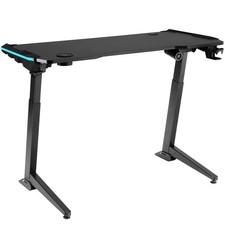
Gaming Tisch mit LED höhenverstellbar Gamer Computer PC Schreibtisch
 Auch bei Amazon
Gaming Room · eBay
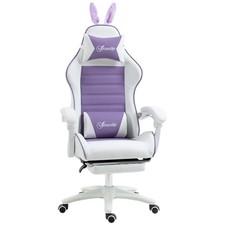
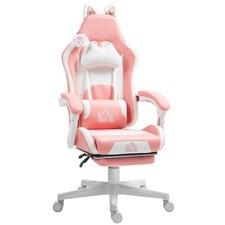
Gaming Stuhl Ergonomischer Gamer Stuhl mit Lendenwirbelstütze
Gaming Room · eBay
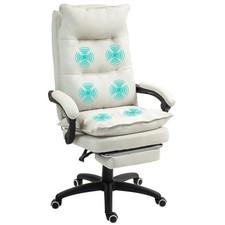
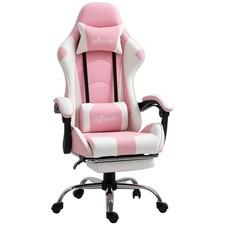
Gaming Stuhl Ergonomischer Gamer Stuhl mit Lendenwirbelstütze
Gaming Room · eBay
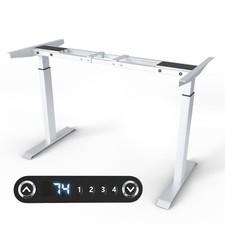
Tischgestell Höhenverstellbar Schreibtisch Rahmen Elektrisch
Gaming Room · eBay
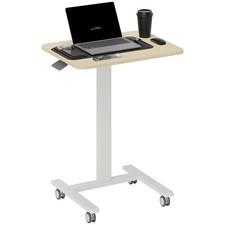
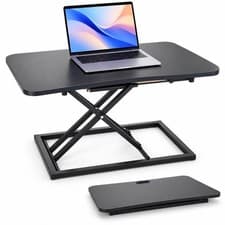
Stehschreibtisch Aufsatz Schreibtischaufsatz Stehtisch-Aufsatz
Gaming Room · eBay
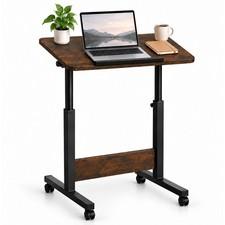
Laptoptisch Laptop Pult Beistelltisch Stehpult Stehtisch
* Partnerlink: Kaufst du darüber, erhalten wir meist eine Provision (nicht bei Spielen über IsThereAnyDeal oder GamerPower). Für dich ändert sich am Preis nichts. Hardware- und Technik-Angebote zeigen wir nur von Shops mit Partnerprogramm. Streichpreise und Rabatte sind Angaben des Händlers, die wir nicht prüfen.
Häufige Fragen
Welche Größe und Auflösung fürs Homeoffice?
Für die meisten ist 27 Zoll mit 1440p (WQHD) der Sweet Spot: rund 108 PPI sorgen für glatte Schrift, und es passen zwei Fenster nebeneinander. 24 Zoll mit 1080p sind ein günstiger Einstieg für einfache Büroarbeit. Wer viel liest oder mit großen Tabellen arbeitet, profitiert von 4K, sollte dann aber die Skalierung nutzen.
Reichen 60 Hz fürs Büro?
Ja. Fürs Schreiben, Tabellen, Mail und Videocalls sind 60 Hz völlig ausreichend, 75 Hz machen Scrollen und Mauszeiger nur einen Hauch geschmeidiger. Hohe Bildraten wie 144 Hz sind ein Gaming-Merkmal und treiben den Preis, ohne den Arbeitskomfort wesentlich zu heben.
IPS, VA oder OLED fürs Office?
IPS ist fürs Büro fast immer richtig, weil seine stabilen Blickwinkel Schrift auch am Rand und aus schräger Sicht scharf und gleich hell halten. VA hat mehr Kontrast, dunkelt an den Rändern aber leicht ab. OLED bietet tolle Farben, ist für reine Office-Nutzung aber überdimensioniert und mag stundenlang gleiche Standbilder wie Taskleisten nicht besonders.
Was bringt ein USB-C-Monitor?
Ein einziges USB-C-Kabel überträgt gleichzeitig das Bild, lädt den Laptop (Power Delivery) und leitet Daten für USB-Geräte oder ein Netzwerkkabel weiter. Damit ersetzt der Monitor die Dockingstation, und beim Aufstehen ziehst du nur ein Kabel ab. Wichtig ist, dass die Ladeleistung zum Notebook passt, oft 65 W für Ultrabooks und 90 bis 100 W für größere Laptops.
Wie stelle ich den Monitor ergonomisch ein?
Die oberste Bildschirmzeile sollte etwa auf Augenhöhe oder leicht darunter liegen, sodass der Blick leicht nach unten geht. Der Sitzabstand beträgt ungefähr eine Armlänge, also etwa 50 bis 80 cm, und der Monitor wird leicht nach hinten geneigt. Ein höhenverstellbarer Standfuß oder eine VESA-Halterung macht das möglich.
Was bedeutet flimmerfrei, und schont das die Augen?
Flimmerfrei bedeutet, dass der Monitor seine Helligkeit gleichmäßig regelt statt über schnelles An- und Ausschalten der Beleuchtung (PWM). Für empfindliche Augen ist das bei niedriger Helligkeit spürbar angenehmer. Den größten Effekt gegen müde Augen bringen aber eine passende Helligkeit und regelmäßige Blickpausen.
Matt oder glänzend fürs Büro?
Für die meisten Büroplätze ist matt die bessere Wahl. Eine matte Entspiegelung streut das Licht von Fenster und Lampe, statt es als Spiegelbild zurückzuwerfen. Ein glänzendes Panel wirkt in dunkler Umgebung etwas brillanter, spiegelt am Tageslicht-Arbeitsplatz aber schnell störend.
Lohnt sich 4K fürs Homeoffice?
Für sehr textlastige Arbeit, große Tabellen oder Layout-Aufgaben ja, denn 4K zeigt Schrift fast so glatt wie gedruckt. Voraussetzung ist die Skalierung im Betriebssystem, auf 27 Zoll meist 150 Prozent, sonst wird die Schrift winzig. Für normale Büroarbeit reicht 1440p auf 27 Zoll bereits sehr gut.
Ein großer Ultrawide oder zwei Monitore?
Zwei Monitore sind flexibel und günstig, teilen ein durchgehendes Fenster aber durch den Rahmen in der Mitte. Ein 34-Zoll-Ultrawide mit 3440×1440 bietet eine rahmenlose durchgehende Fläche und ersetzt für viele das Doppel-Setup, kostet aber etwas mehr. Wer oft breite Tabellen oder mehrere Fenster nebeneinander nutzt, fährt mit dem Ultrawide meist entspannter.
Kurz erklärt
- 1440p (WQHD)
- 2560×1440 Pixel. Auf 27 Zoll rund 108 PPI und der Sweet Spot für scharfe Schrift im Homeoffice.
- PPI (Pixeldichte)
- Pixel pro Zoll. Höher bedeutet feinere, glattere Schrift. 27 Zoll mit 1440p liegen bei etwa 108 PPI.
- IPS
- Panel-Technik mit stabilen Blickwinkeln und gleichmäßigen Farben. Text bleibt am Rand scharf, deshalb die Standardwahl fürs Büro.
- Flimmerfrei (Flicker-Free)
- Der Monitor dimmt gleichmäßig statt per schnellem An und Aus. Das hält das Bild ruhig und schont empfindliche Augen.
- PWM
- Pulsweitenmodulation, regelt die Helligkeit über schnelles Ein- und Ausschalten der Beleuchtung. Kann bei niedriger Helligkeit die Augen ermüden.
- Low Blue Light
- Modus, der den Blauanteil des Bildes senkt und die Darstellung wärmer macht. Angenehm am Abend, aber kein Ersatz für Pausen.
- Entspiegelung (matt)
- Matte Oberfläche, die Licht streut statt spiegelt. Reduziert Reflexe von Fenster und Lampe am Arbeitsplatz.
- USB-C (DP Alt Mode)
- Über den DisplayPort Alt Mode überträgt ein USB-C-Kabel auch das Bildsignal, zusätzlich zu Strom und Daten.
- Power Delivery (PD)
- Lädt den Laptop über dasselbe USB-C-Kabel. Die Wattzahl (z. B. 65 oder 100 W) muss zum Ladebedarf des Notebooks passen.
- Pivot
- Drehen des Monitors ins Hochformat. Praktisch für lange Dokumente, PDF-Seiten und Code.
- Ultrawide (21:9)
- Breites Format, etwa 34 Zoll mit 3440×1440 Pixeln. Bietet eine durchgehende Fläche und ersetzt oft zwei Monitore.
- KVM-Switch
- Im Monitor eingebauter Umschalter, um zwei Rechner mit einer Tastatur und Maus zu bedienen und per Knopfdruck zu wechseln.
Quellen & weiterführende Tests
Diese Kaufberatung bündelt den Konsens unabhängiger Testredaktionen und ergänzt ihn um unsere Einschätzung und den tagesaktuellen Deal-Blick. Für tiefe Messwerte zu einem konkreten Modell lohnt der Blick zu den Profis:
- RTINGS: Monitor-Tests: standardisierte Messungen inkl. Textschärfe, Reflexionen und Flicker
- Prad.de: ausführliche deutschsprachige Monitor-Testberichte
- ComputerBase: Monitor: Tests und Kaufberatung, auch zu Office- und USB-C-Modellen
- BAuA: Bildschirm- und Büroarbeit: Ergonomie-Empfehlungen für Bildschirmarbeitsplätze (Höhe, Abstand, Entspiegelung)
Verwandte Ratgeber
Hinweis: Preise und Verfügbarkeit ändern sich laufend. Verbindlich ist immer der Preis im jeweiligen Shop. Einige Links sind Affiliate-Links.