SSD kaufen
Eine SSD ist eines der besten Upgrades überhaupt: Windows startet in Sekunden, Spiele laden in Bruchteilen der Zeit einer alten Festplatte. Zwischen SATA, NVMe und den PCIe-Generationen ist die Auswahl aber unübersichtlich, und teurer ist längst nicht immer spürbar schneller. Dieser Ratgeber erklärt, welche SSD wirklich zu dir passt, warum die beworbenen MB/s im Alltag oft weniger zählen als gedacht, und worauf du bei Speichertyp, Kühlung und PS5-Einbau achten solltest, damit du nicht für Zahlen zahlst, die du nie merkst.
Von Michi, SystemDeals-Redaktion
Gaming/PC-Enthusiast, schraubt seit Jahren an eigenen Systemen. Zuletzt aktualisiert: 26. Juli 2026
Inhalt (10 Abschnitte)
Schnell-Empfehlung
Für Gaming und Alltag ist eine NVMe-M.2-SSD mit PCIe 4.0, 1 TB, TLC-Speicher und DRAM-Cache der Sweet Spot: blitzschnell, langlebig, bezahlbar und groß genug. PCIe 5.0 bringt im Gaming kaum spürbaren Mehrwert bei mehr Hitze und Preis, SATA lohnt nur noch als günstiger Massenspeicher. Für die PS5 achte auf PCIe 4.0 mit Kühlkörper.
SATA, NVMe und die PCIe-Generationen
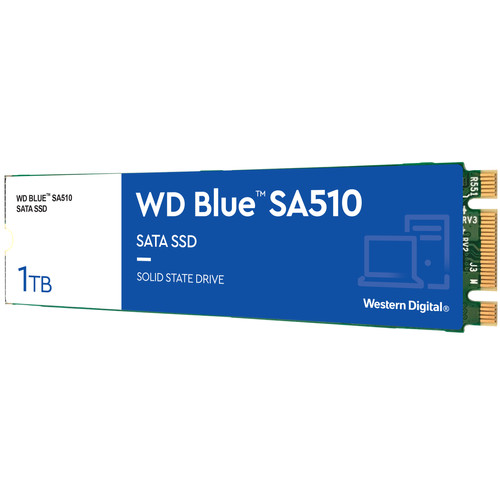
Zwei Dinge werden oft verwechselt: die Bauform und der Anschluss. SATA-SSDs gibt es als 2,5-Zoll-Riegel oder seltener als M.2-SATA und kommen auf rund 550 MB/s, deutlich schneller als jede Festplatte, aber die langsamste SSD-Art. NVMe-SSDs stecken als M.2-Riegel direkt aufs Mainboard und sprechen die Grafikkarten-Schnittstelle PCIe an, dadurch sind sie um ein Vielfaches schneller. Vorsicht: Nicht jede M.2-SSD ist NVMe, es gibt auch langsame M.2-SATA-Modelle.
Innerhalb der NVMe-Welt bestimmt die PCIe-Generation das Spitzentempo: PCIe 3.0 schafft rund 3.500 MB/s, PCIe 4.0 rund 7.000 MB/s, PCIe 5.0 rund 10.000 bis 14.000 MB/s. Jede Generation ist abwärtskompatibel, eine PCIe-4.0-SSD läuft also auch in einem PCIe-3.0-Slot, dann eben mit Gen3-Tempo.
| Typ | Anschluss | Tempo (lesen) | Wofür |
|---|---|---|---|
| SATA-SSD | SATA | ~550 MB/s | günstiger Massenspeicher |
| NVMe PCIe 3.0 | PCIe 3.0 x4 | ~3.500 MB/s | solide, oft im Angebot |
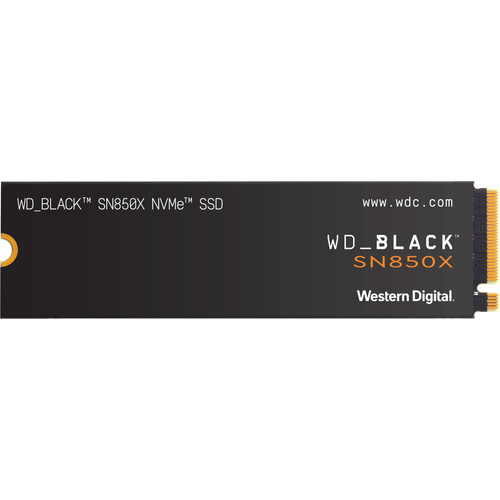
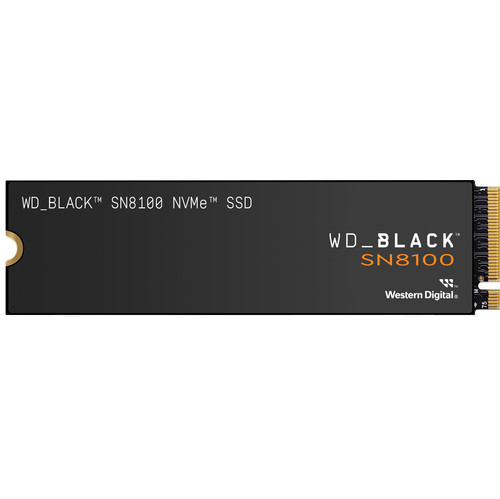
| NVMe PCIe 4.0 | PCIe 4.0 x4 | ~7.000 MB/s | der Sweet Spot |
| NVMe PCIe 5.0 | PCIe 5.0 x4 | ~10.000–14.000 MB/s | teuer, heiß, kaum Gaming-Nutzen |
Wie schnell muss sie wirklich sein? Sequenziell vs. Random
Die großen MB/s-Zahlen auf der Verpackung sind sequenzielle Werte, sie gelten beim Kopieren einer großen Datei. Im Alltag und beim Spielen zählt aber vor allem die Random-Leistung (viele kleine, zufällige Zugriffe), und die skaliert längst nicht so stark mit der PCIe-Generation. Deshalb fühlt sich eine gute PCIe-3.0-SSD im Windows-Alltag kaum langsamer an als eine PCIe-5.0-SSD.
Der mit Abstand größte Sprung ist und bleibt der Wechsel von der Festplatte zur SSD; danach werden die Unterschiede klein. Zwischen Gen4 und Gen5 liegen bei echten Spiel-Ladezeiten meist nur Sekundenbruchteile. Selbst moderne Techniken wie DirectStorage ändern daran wenig. Eine PCIe-4.0-SSD ist fürs Gaming mehr als ausreichend, PCIe 5.0 lohnt fast nur für spezielle Profi-Workloads.
Mythos: „Mehr MB/s bedeutet spürbar schnellere Spiele.“ Stimmt kaum. Die beworbenen Zahlen sind sequenziell; Spiele laden vor allem durch Random-Zugriffe. Zwischen einer guten Gen4- und einer Gen5-SSD merkst du beim Zocken so gut wie nichts.
Wie viel Speicher brauchst du?
Bei der Kapazität ist 1 TB der Sweet Spot: Platz fürs System und eine ordentliche Spielesammlung, denn moderne AAA-Titel belegen schnell 100 bis 150 GB. 500 GB sind rasch voll und höchstens als reine System-SSD sinnvoll. 2 TB und mehr lohnen sich für große Bibliotheken, Videoschnitt oder viele Blockbuster parallel. Ein Tipp: Lass rund 10 bis 20 Prozent frei, denn eine randvolle SSD wird spürbar langsamer und altert schneller.
Tipp: Lieber eine große SSD als zwei kleine. Eine einzelne 1- oder 2-TB-SSD ist meist günstiger pro GB, spart einen Steckplatz und bleibt länger unter der kritischen Füllgrenze.
DRAM-Cache, TLC vs. QLC und der SLC-Cache
Zwei Details trennen gute von billigen SSDs. Der DRAM-Cache speichert die interne Zuordnungstabelle und hält damit die Leistung auch bei vielen Zugriffen und großen Dateien stabil. DRAM-lose Modelle behelfen sich mit einem Teil des System-RAMs (HMB), was günstiger ist, aber bei Dauerlast einbricht. Der Speichertyp ist der zweite Punkt: TLC (3 Bit pro Zelle) ist langlebiger und schreibt konstanter als das günstigere QLC (4 Bit pro Zelle).
Wichtig zu wissen: Fast jede SSD schreibt zunächst in einen schnellen SLC-Cache und lagert die Daten später um. Ist dieser Cache bei einem sehr großen Kopiervorgang erschöpft, fällt die Schreibrate ab, bei QLC deutlich stärker als bei TLC. Für eine SSD, auf die du viel schreibst, lohnt sich deshalb TLC mit DRAM.
| Eigenschaft | TLC | QLC |
|---|---|---|
| Bits pro Zelle | 3 | 4 |
| Haltbarkeit (TBW) | höher | niedriger |
| Dauer-Schreibrate | konstanter | bricht früher ein |
| Preis pro GB | etwas teurer | günstiger |
| Empfehlung | Standard-Wahl | nur reiner Massenspeicher |
Kühlung, PS5 und Haltbarkeit (TBW)
Schnelle PCIe-4.0- und vor allem PCIe-5.0-SSDs erzeugen unter Last Wärme und profitieren von einem Kühlkörper, der bei vielen Mainboards bereits integriert ist. Für die PS5-Speichererweiterung gelten klare Vorgaben: eine PCIe-4.0-NVMe im M.2-Format mit Kühlkörper, und Sony empfiehlt mindestens rund 5.500 MB/s Leserate. Ohne Kühlkörper kann die SSD in der Konsole überhitzen.
Die Haltbarkeit gibt der TBW-Wert an (Terabytes Written), also wie viele Terabyte du insgesamt schreiben kannst, bevor der Speicher verschleißt. Eine 1-TB-TLC-SSD verträgt oft rund 600 TBW. Da typische Gamer im Jahr nur wenige Terabyte schreiben, reicht das für viele Jahre; Haltbarkeit ist in der Praxis selten der begrenzende Faktor. Markenhersteller geben meist fünf Jahre Garantie.
Einbau und häufige Stolpersteine
Vor dem Kauf lohnt ein Blick ins Mainboard-Handbuch. Nicht jeder M.2-Slot ist gleich schnell: Oft ist nur der oberste PCIe 4.0 oder 5.0, weitere Slots laufen langsamer oder teilen sich Leitungen mit SATA-Ports, sodass beim Bestücken ein SATA-Anschluss deaktiviert wird. Prüfe außerdem die unterstützte Länge (meist 2280, also 80 mm). Der Einbau selbst ist einfach: Riegel schräg einstecken, herunterdrücken, mit der kleinen Schraube fixieren.
Beim Umzug vom alten Datenträger hast du zwei Wege: klonen (bestehendes Windows 1:1 übertragen, bequem) oder eine frische Neuinstallation (sauberer, räumt Altlasten auf). Für eine neue System-SSD ist die Neuinstallation oft die bessere Wahl.
Welche SSD passt zu dir?

Gaming / AllrounderTipp
1 TB · NVMe · PCIe 4.0 · TLC + DRAM
Der Sweet Spot: blitzschnell, langlebig und groß genug für System und Spiele.

Budget / Massenspeicher
2 TB · SATA oder PCIe 3.0
Viel Platz zum kleinen Preis, ideal als zweite SSD für die Spielesammlung.

Profi / Content-Creation
2 TB · PCIe 4.0/5.0 · TLC + DRAM
Für Videoschnitt und große Datenmengen, wo dauerhaft hohe Schreibraten zählen.

Konsole (PS5)
1–2 TB · PCIe 4.0 NVMe · mit Kühlkörper
Erweitert den PS5-Speicher, Kühlkörper und ~5.500 MB/s sind hier Pflicht.
Häufige Fehler beim Kauf
- 1Für PCIe 5.0 draufgezahlt. Beim Gaming merkst du gegenüber PCIe 4.0 praktisch nichts, zahlst aber mehr und handelst dir mehr Hitze ein. Gen4 ist der klügere Kauf.
- 2Auf die sequenziellen MB/s geschaut. Die großen Zahlen gelten fürs Kopieren großer Dateien. Für Windows und Spiele zählt die Random-Leistung, die kaum mit der Generation skaliert.
- 3DRAM-lose QLC-SSD für viel Schreiblast gewählt. Ohne DRAM und mit QLC bricht die Schreibrate ein, sobald der SLC-Cache voll ist. Für die System-SSD lieber TLC mit DRAM.
- 4SSD zu klein gekauft. 500 GB sind nach wenigen Spielen voll, und eine randvolle SSD wird langsamer. 1 TB ist der vernünftige Startwert, 10 bis 20 Prozent frei lassen.
- 5PS5-Anforderungen ignoriert. Die PS5 braucht eine PCIe-4.0-NVMe mit Kühlkörper und rund 5.500 MB/s. Eine SATA-SSD oder eine ohne Kühlkörper funktioniert nicht bzw. überhitzt.
- 6Falschen M.2-Slot bestückt. Manche Slots laufen langsamer oder deaktivieren einen SATA-Port. Ein Blick ins Mainboard-Handbuch verhindert Tempoverlust und Überraschungen.
Unsere Empfehlung
Für die allermeisten ist eine 1-TB-NVMe-SSD mit PCIe 4.0, TLC-Speicher und DRAM-Cache die beste Wahl: blitzschnell im Alltag und beim Laden, langlebig und bezahlbar. PCIe 5.0 lohnt sich fürs Gaming kaum, SATA nur noch als günstiger Zusatzspeicher. Brauchst du mehr Platz, ist 2 TB der nächste sinnvolle Schritt, und für die PS5 achtest du auf PCIe 4.0 mit Kühlkörper und rund 5.500 MB/s. Mit einem Deal lässt sich bei SSDs oft deutlich sparen, die aktuellen findest du direkt unter diesem Ratgeber.
Aktuelle Deals
passend zum Ratgeber, automatisch nach Rabatt sortiert
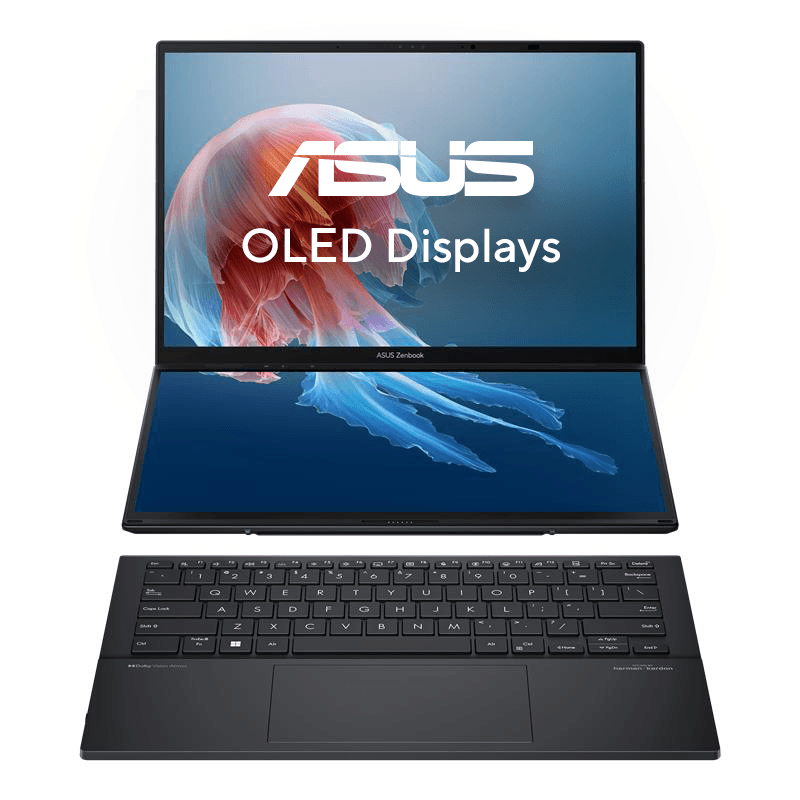
Laptops & Mini-PCs · notebooksbilliger.de
ASUS Zenbook Duo UX8406CA-QL055W - 14" WUXGA OLED, Ultra 9-285H, 16GB RAM, 1TB SSD, Windows 11
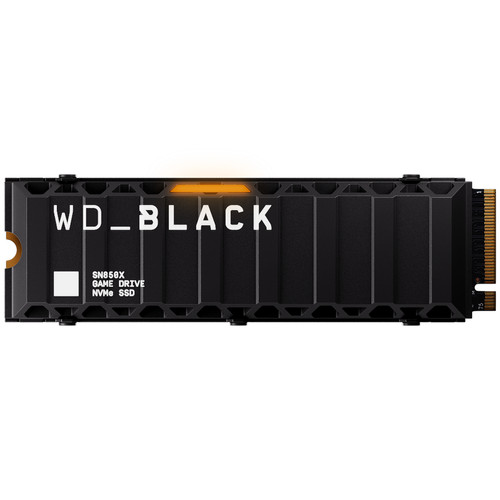
Refurbished · Coolblue
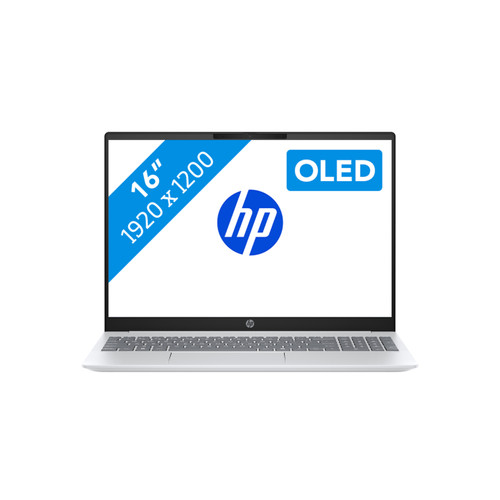
HP OmniBook 5 Next Gen AI OLED 16-ag1070ng - 16" - AMD Ryzen AI 7 - 16GB RAM/1TB SSD (Zweite Chance)
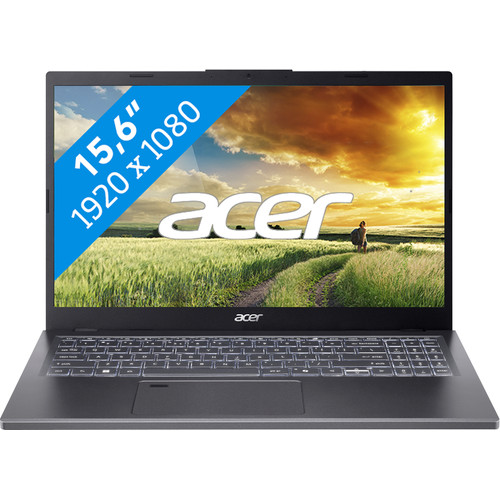
Refurbished · Coolblue
Acer Aspire 15 A15-61M-R932 - 15,6" - AMD Ryzen 5 - 16GB RAM/512GB SSD (Zweite Chance)
Refurbished · Coolblue
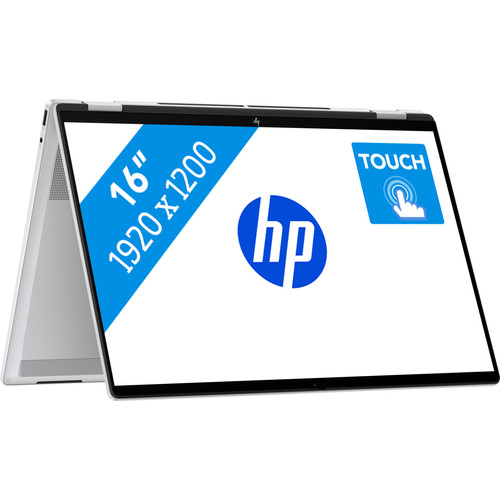
HP OmniBook X Flip 16-as0053ng - 16" - Intel Core Ultra 5 - 16GB RAM/512GB SSD (Zweite Chance)
* Partnerlink: Kaufst du darüber, erhalten wir meist eine Provision (nicht bei Spielen über IsThereAnyDeal oder GamerPower). Für dich ändert sich am Preis nichts. Hardware- und Technik-Angebote zeigen wir nur von Shops mit Partnerprogramm. Streichpreise und Rabatte sind Angaben des Händlers, die wir nicht prüfen.
Häufige Fragen
SATA oder NVMe, was ist besser?
NVMe (M.2) ist um ein Vielfaches schneller als SATA und der heutige Standard für System und Spiele. SATA-SSDs sind langsamer (~550 MB/s), aber immer noch deutlich schneller als Festplatten und günstig, ideal als zusätzlicher Massenspeicher. Für die Haupt-SSD nimm NVMe.
Lohnt sich PCIe 5.0 fürs Gaming?
Kaum. Eine PCIe-4.0-SSD ist für Gaming und Alltag mehr als schnell genug. PCIe 5.0 sieht in Benchmarks beeindruckend aus, bringt beim Spielen aber kaum spürbaren Vorteil, kostet mehr und wird deutlich wärmer. Zwischen Gen4 und Gen5 liegen bei echten Ladezeiten nur Sekundenbruchteile.
Warum fühlt sich meine schnelle SSD nicht schneller an?
Weil im Alltag die Random-Leistung zählt, nicht die beworbenen sequenziellen MB/s. Die skaliert kaum mit der PCIe-Generation. Der große Sprung ist der Wechsel von Festplatte zu SSD, alles danach ist Feinschliff.
Wie viel SSD-Speicher brauche ich?
1 TB ist der Sweet Spot: Platz fürs Betriebssystem und eine ordentliche Spielesammlung. 500 GB sind schnell voll und höchstens als reine System-SSD sinnvoll. Für große Bibliotheken oder Videoschnitt lohnen sich 2 TB oder mehr, und lass rund 10 bis 20 Prozent frei.
Was ist DRAM-Cache und brauche ich ihn?
Der DRAM-Cache hält die Leistung auch bei vielen Zugriffen und großen Dateien stabil. DRAM-lose SSDs sind günstiger, brechen aber bei Dauerlast ein. Wenn du viel auf die SSD schreibst, lohnt sich ein Modell mit DRAM und TLC-Speicher.
Welche SSD brauche ich für die PS5?
Eine NVMe-M.2-SSD mit PCIe 4.0, Kühlkörper und rund 5.500 MB/s Leserate, sinnvoll sind 1 bis 2 TB. Der Kühlkörper ist Pflicht, ohne ihn kann die SSD in der Konsole überhitzen. Eine SATA-SSD funktioniert für die interne Erweiterung nicht.
TLC oder QLC, worin liegt der Unterschied?
TLC (3 Bit pro Zelle) ist langlebiger und hält die Geschwindigkeit konstanter. QLC (4 Bit) ist günstiger und dichter, nutzt sich schneller ab und wird bei großen Schreibmengen langsamer, sobald der SLC-Cache voll ist. Für eine viel beschriebene SSD ist TLC die bessere Wahl.
Kurz erklärt
- NVMe
- Schnittstellen-Protokoll für SSDs über PCIe. Viel schneller als das ältere SATA, heutiger Standard für System und Spiele.
- M.2
- Bauform (Riegel), der direkt aufs Mainboard gesteckt wird. Kann NVMe oder (seltener) langsameres SATA sein, genau hinsehen.
- PCIe-Generation
- Bestimmt das Spitzentempo der NVMe-SSD: Gen3 ~3.500, Gen4 ~7.000, Gen5 ~10.000+ MB/s. Abwärtskompatibel.
- Sequenziell vs. Random
- Sequenziell = große Dateien am Stück (die beworbenen MB/s). Random = viele kleine Zugriffe, das zählt im Alltag und beim Spielen.
- DRAM-Cache
- Schneller Zwischenspeicher für die Zuordnungstabelle. Hält die Leistung stabil. DRAM-lose SSDs brechen bei Dauerlast ein.
- TLC / QLC
- 3 bzw. 4 Bit pro Speicherzelle. TLC ist langlebiger und konstanter, QLC günstiger und dichter, aber langsamer bei viel Schreiblast.
- SLC-Cache
- Schneller Pufferbereich, in den zuerst geschrieben wird. Ist er bei großen Kopien voll, fällt die Schreibrate ab (Write Cliff).
- TBW
- Terabytes Written, die Schreib-Haltbarkeit. Für Gamer meist unkritisch, eine 1-TB-TLC-SSD hält oft ~600 TBW.
- Kühlkörper (Heatsink)
- Metallabdeckung gegen Überhitzung schneller SSDs. Bei PS5 und PCIe 5.0 empfehlenswert bis Pflicht.
Quellen & weiterführende Tests
Diese Kaufberatung bündelt den Konsens unabhängiger Testredaktionen und ergänzt ihn um unsere Einschätzung und den tagesaktuellen Deal-Blick. Für tiefe Messwerte zu einem konkreten Modell lohnt der Blick zu den Profis:
- Tom's Hardware: SSD-Reviews: international führende SSD-Tests
- ComputerBase: SSD: deutschsprachige SSD-Tests
- TechPowerUp: SSD-Datenbank: Specs & Reviews zum Nachschlagen
Verwandte Ratgeber
Hinweis: Preise und Verfügbarkeit ändern sich laufend. Verbindlich ist immer der Preis im jeweiligen Shop. Einige Links sind Affiliate-Links.